
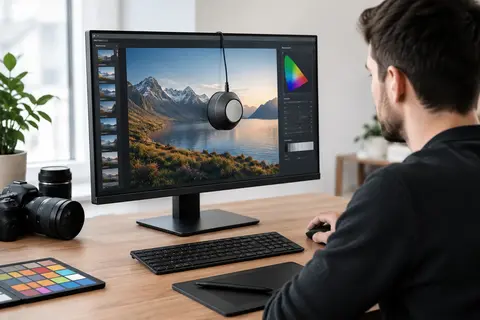
Фотография на экране может выглядеть безупречно, но после печати или отправки клиенту стать слишком тёмной, тёплой или перенасыщенной. В таких случаях проблема не всегда в камере, объективе или обработке изображения. Часто она в мониторе. Зная, как калибровать монитор, можно добиться того, чтобы решения по экспозиции, балансу белого и оттенкам кожи, принятые при редактировании, были предсказуемы и за пределами вашего рабочего места.
Калибровка монитора — это не только требование профессиональных ретушёров или печатных студий. Это базовая часть рабочего процесса для любого, кто обрабатывает фотографии, монтирует видео, создаёт изображения товаров для интернет-магазинов или готовит визуальные материалы для клиентов. Чем важнее точность цветопередачи, тем меньше места должно оставаться догадкам.
Кратко
- Калибруйте монитор с помощью колориметра и создайте ICC-профиль, чтобы обеспечить стабильные цвета в фото- и видеоработе.
- Перед измерением прогрейте монитор 20–30 минут, отключите динамические режимы и используйте качественный кабель с нативным разрешением.
- Цели для фото: D65 (~6500 K), gamma 2.2, яркость 80–120 cd/m² в зависимости от освещения рабочего места.
- Для видео выбирайте цветовое пространство в зависимости от формата доставки (например, Rec.709 SDR), а для телевизионной или кино-доставки потребуется другое оборудование.
- Повторно калибруйте регулярно (примерно раз в месяц при интенсивной работе) и после калибровки проверяйте ICC-профиль в операционной системе.
Что выбрать для разных задач
| Задача | Решение | Почему |
|---|---|---|
| Фотографирование товаров для e-commerce | Калибровать монитор колориметром, выбрав D65, gamma 2.2 и яркость 100–120 cd/m²; контролировать студийное освещение стабильными LED-светильниками. | Изображения товаров нужно редактировать так, чтобы цвета соответствовали реальному продукту; стабильное освещение и откалиброванный монитор уменьшают число жалоб клиентов на несоответствие цветов. |
| Подготовка фото к печати | Выбрать более низкую яркость (80–100 cd/m²) в соответствии с печатной средой, сохранить ICC-профиль и проверить тестовые отпечатки. | Печатный процесс обычно даёт меньший динамический диапазон; подходящая яркость монитора помогает избежать регулярной переэкспозиции в файлах. |
| Видеомонтаж для веба и социальных сетей | Откалибровать монитор для работы за компьютером (D65, gamma 2.2) и использовать откалиброванный монитор для предпросмотра; при необходимости проверять Rec.709 для телевизионных поставок. | Контент просматривается на разных устройствах, поэтому практический компромисс позволяет лучше предсказать результат для более широкой аудитории. |
| Редактирование фото на ноутбуке | Подключить ноутбук к питанию, отключить автоматическую регулировку яркости и откалибровать экран колориметром; рассмотреть использование внешнего откалиброванного монитора для длительной работы. | Ноутбуки часто меняют яркость и цвет в зависимости от режима питания; внешний откалиброванный монитор обеспечивает более стабильную точку отсчёта. |
Почему заводских настроек недостаточно
Новый монитор нередко уже с завода настроен так, чтобы на витрине магазина выглядеть ярким и контрастным. Такой образ привлекателен, но для фото- и видеообработки он часто слишком холодный, слишком яркий или искусственно насыщенный. В результате редактор уменьшает яркость и насыщенность сильнее, чем нужно, а на другом экране или в печати файл выглядит блеклым.
Калибровка настраивает работу монитора под определённый цветовой стандарт. Профилирование же создаёт ICC-профиль, который операционная система и поддерживающие управление цветом программы используют, чтобы отображать изображение максимально корректно. В повседневной речи оба процесса часто называют просто калибровкой, но в профессиональной среде стоит понимать разницу.
Важен и тип монитора. Модель с широкой цветовой гаммой может отображать больше цветов, чем стандартный sRGB-экран, однако без корректного профиля она может чрезмерно усиливать цвета в программах, не использующих управление цветом. Бюджетная или более старая панель может быть ограниченной, но её тоже стоит настроить — это помогает получить более последовательный результат в рамках её возможностей.
Подготовка перед калибровкой монитора
Перед началом монитор должен работать как минимум 20–30 минут. Яркость панели и цветовая температура сразу после включения могут отличаться от стабильного рабочего режима. В профессиональных рабочих процессах часто выбирают даже более длительный прогрев, особенно для больших или широкогамутных дисплеев.
Освещение рабочего места столь же важно, как и настройки программы. Если днём на экран попадает прямой солнечный свет, а вечером помещение освещает тёплая лампа, глаз будет воспринимать одно и то же изображение по-разному. Старайтесь расположить монитор так, чтобы на него не падали блики, и сохраняйте одинаковое освещение во время редактирования.
Перед измерением проверьте четыре практические вещи:
- сбросьте режим изображения монитора или выберите нейтральный режим, например Standard или Custom;
- отключите динамическую контрастность, автоматическую яркость, режимы "vivid" и фильтры синего света;
- убедитесь, что в драйвере видеокарты не включены искусственные улучшения цвета;
- если используете ноутбук, подключите его к питанию и отключите автоматическое изменение яркости экрана.
Способ подключения тоже может повлиять на результат. Используйте качественное соединение DisplayPort, HDMI или USB-C, выберите родное разрешение монитора и убедитесь, что в системе установлен полный диапазон RGB, а не ограниченный видео-диапазон. Иначе чёрные и белые оттенки могут быть некорректными ещё до начала калибровки.
Как калибровать монитор с помощью колориметра
Самое надёжное решение — колориметр, измерительное устройство, которое размещают на экране и используют вместе с программой калибровки. Оно последовательно измеряет цветовые поля, отображаемые на мониторе, сравнивает их с заданными значениями и создаёт профиль коррекции. Визуальная настройка на глаз может помочь избежать очень неверных параметров, но не заменяет измерение.
Начните с режима калибровки, предложенного программой. Если монитор поддерживает аппаратную калибровку, корректировки сохраняются во внутренней таблице самого монитора. Обычно это более точный метод, поскольку он не снижает существенно число доступных оттенков. Если такой возможности нет, программа создаст системный ICC-профиль и таблицу коррекции видеокарты. Это тоже полностью рабочее решение для большой части фото- и видеопроцессов.
Во время калибровки колориметр помещают в центр экрана, плотно к панели. Экран желательно немного наклонить назад, чтобы устройство прилегало без зазоров и свет из помещения не влиял на измерение. Программа может предложить вручную изменить яркость монитора, каналы RGB или контраст. Делайте эти корректировки в меню монитора, а не в программе редактирования.
Рекомендуемые целевые настройки для фото
Для большинства фотографов безопасной отправной точкой служит настройка белой точки D65, то есть примерно 6500 K. Она соответствует широко используемому стандарту дневного света и подходит для работы в среде sRGB и Adobe RGB.
Gamma 2.2 — обычный выбор в среде Windows и macOS, а также для работы с веб-контентом. Целевая яркость обычно составляет 80–120 cd/m². Точное значение зависит от помещения и предполагаемого результата. В светлом офисе 120 cd/m² может быть практичным, а в контролируемом, более тёмном помещении для обработки фотографий часто лучше подойдёт 80–100 cd/m².
Если вы регулярно подготавливаете файлы для печати, недостаточно думать, что меньшая яркость всегда лучше. Цель — согласовать экран с освещением рабочего пространства и возможностями печатного процесса. Если отпечатки постоянно кажутся тёмными, сначала проверьте яркость монитора, а не автоматически повышайте экспозицию в каждом файле.
Настройки для видеомонтажа
В видеоработе цели нужно выбирать в соответствии с форматом поставки. Для SDR-видеоматериала часто используют цветовое пространство Rec.709, белую точку D65 и gamma 2.4 в более тёмной контролируемой комнате. При монтаже контента для интернета, социальных сетей или корпоративных видео рабочая среда обычно менее контролируема, поэтому иногда приходится искать практический компромисс.
Важно не путать компьютерный монитор с референсным монитором для цветокоррекции. Качественный откалиброванный монитор компьютера подходит для монтажа, предпросмотра и многих коммерческих задач. Однако для рекламы, телевидения или кино с жёсткими техническими требованиями необходим соответствующий референсный дисплей, правильная цепочка видеосигнала и регулярная проверка.
ICC-профиль и проверка после калибровки
Когда измерение завершено, программа сохранит ICC-профиль. Проверьте, действительно ли он выбран в операционной системе для конкретного монитора. Если вы используете два дисплея, у каждого должен быть свой профиль — один профиль для обоих экранов не является корректным решением.
Откройте знакомые изображения с нейтральными серыми участками, оттенками кожи, глубокими тенями и светлыми деталями. Цель не в том, чтобы добиться драматически "красивого" изображения. Хороший результат часто сначала кажется менее ярким, чем заводской режим, но в нём больше достоверности и меньше сюрпризов при экспорте или печати.
Отчёт проверки в программе калибровки показывает, насколько велика измеренная цветовая погрешность. Небольшие отклонения нормальны, особенно для старых панелей. Если результат слабый, проверьте, прогрелся ли экран, правильно ли колориметр прилегает к панели и не включена ли автоматическая яркость. Если монитор не способен достичь нужной равномерности или цветовой гаммы, калибровка это не исправит — она лишь точно покажет реальные границы устройства.
Как часто калибровать и когда стоит задуматься о другом мониторе
Параметры монитора со временем меняются. Для активно работающего фото- или видеорабочего места калибровку рекомендуется повторять примерно раз в месяц. При менее интенсивной работе достаточно раза в два или три месяца, если освещение помещения и режим монитора не менялись. После серьёзного обновления системы, замены видеокарты или перемещения монитора стоит повторно проверить профиль.
Если вы регулярно работаете с материалами клиентов, рассмотрите монитор с более широкой цветовой гаммой, более равномерной подсветкой панели и поддержкой аппаратной калибровки. Такое вложение особенно оправдано в ретуши, предметной фотосъёмке, подготовке к печати и цветокоррекции видео. При выборе монитора, колориметра или подходящего для рабочего процесса видеооборудования специалисты Master Foto могут помочь сравнить действительно важные функции, а не только список технических характеристик.
Откалиброванный монитор не заменяет правильную экспозицию в камере, качественный свет или выстроенное управление цветом в программах. Но он даёт надёжную точку отсчёта. Когда экрану можно доверять, творческие решения можно принимать в отношении изображения, а не бороться с непредсказуемой интерпретацией техники.
Частые вопросы
Как часто нужно калибровать монитор?
При интенсивной профессиональной работе рекомендуется калибровать примерно раз в месяц. При менее интенсивном использовании достаточно одного раза в два-три месяца, если освещение в помещении и режимы монитора не меняются.
Какие самые безопасные цели для фото?
Чаще всего используют настройки D65 (около 6500 K), gamma 2.2 и яркость 80–120 cd/m² в зависимости от помещения. Эти цели обеспечивают совместимость с рабочими процессами sRGB/Adobe RGB и являются хорошей отправной точкой.
Можно ли калибровать только на глаз без колориметра?
Визуальная настройка помогает избежать очевидно неверных параметров, но без колориметра вы не получите точный и повторяемый результат. Колориметр измеряет и создаёт ICC-профиль, который необходим для стабильного управления цветом.
Что делать, если монитор не может достичь желаемого цветового пространства или яркости?
Если монитор не способен достичь целей, калибровка покажет его реальные пределы, но не устранит аппаратные ограничения. Рассмотрите монитор с более широким цветовым пространством или лучшей равномерностью, если работаете с жёсткими цветовыми требованиями.
Как проверить, что система использует новый ICC-профиль?
После калибровки откройте настройки цвета операционной системы или раздел валидации в программе калибровки и убедитесь, что конкретный профиль привязан к монитору. Если у вас несколько экранов, для каждого должен быть отдельный профиль.
Нужно ли использовать другие настройки для видеомонтажа, чем для редактирования фото?
Да — настройки для видео нужно выбирать по формату доставки, например, Rec.709 с D65 и gamma 2.4 может лучше подходить для SDR-телевизионного материала. Для монтажа под веб практический компромисс с D65 и gamma 2.2 часто подходит для предпросмотра.
Полезные ссылки
- LED световые панели - Использование стабильного и нейтрального освещения в студии помогает выбрать подходящее измерение яркости монитора во время работы.
- Экспонометры - Измерения света в помещении с помощью экспонометра помогают определить оптимальную яркость монитора относительно окружающего освещения.
- Видео свет - Контролируемое видеоосвещение улучшает предпросмотр и позволяет согласовать среду редактирования с реальными условиями съёмки.
- Newell Air Artha 30cm LED Light and Talos Light Stand Set - Подходит для портативного студийного освещения, когда нужен стабильный, регулируемый источник света для тестов редактирования на мониторе.